【2026年版】無料でWebサイトを作る方法|初心者向けおすすめツール5選
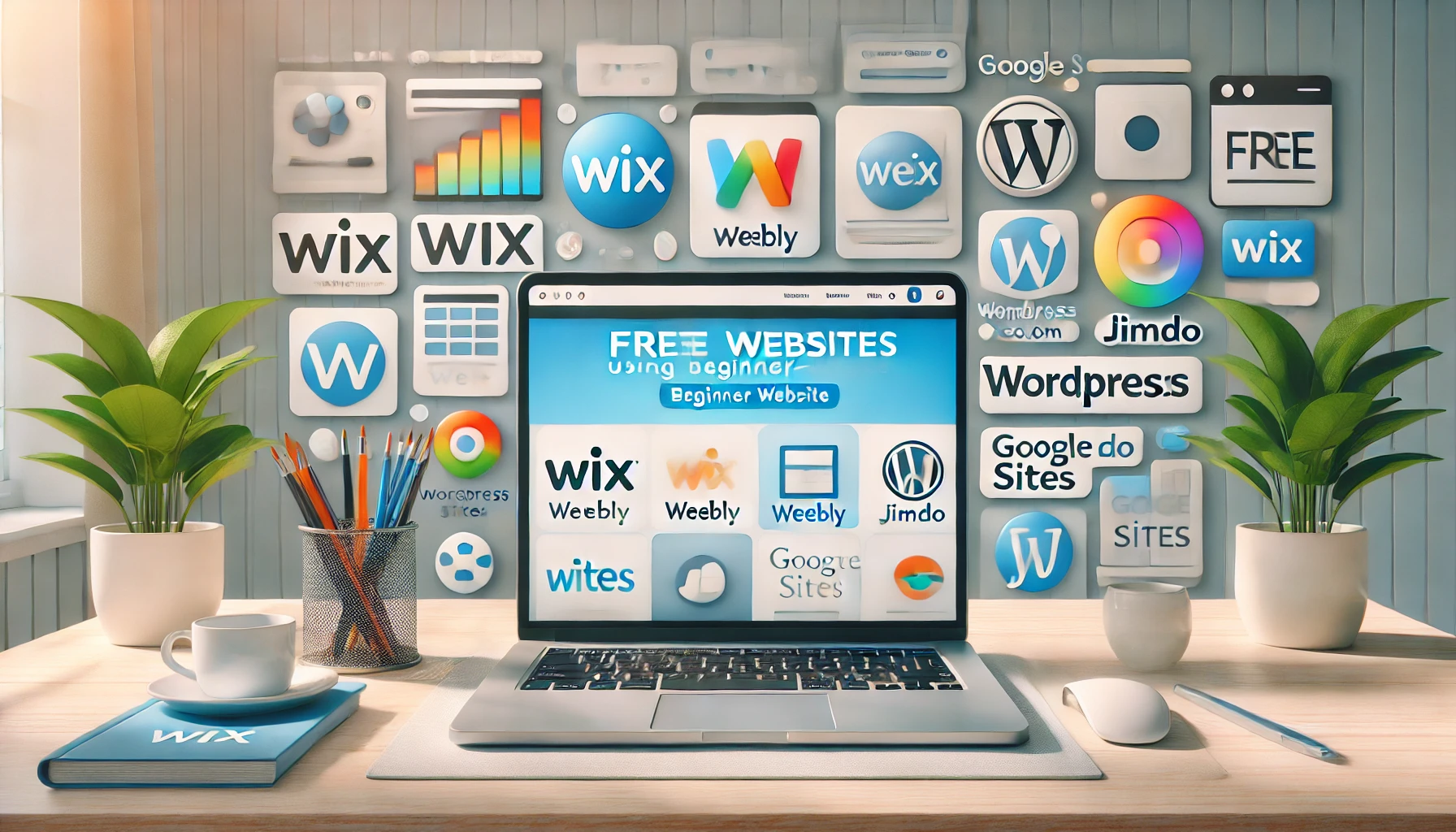
インターネットが広がる中で、個人でもビジネスでもWebサイトを持つことが当たり前の時代になりました。とはいえ、サイトの制作には費用がかかるため、コストをかけずに自分のWebサイトを持ちたいと考える人も少なくありません。そこで注目されているのが、無料でWebサイトを作成できるツールです。本記事では、2026年最新の情報をもとに、初心者でも簡単に操作できる無料のWebサイト作成ツール5選をご紹介し、それぞれのメリットとデメリットについて詳しく解説します。また、本格的なWebサイト制作を考えている方には、制作費0円のサブスク型サービス「まるっとWeb担」もご案内いたします。
この記事でわかること
- 【2026年版】初心者向け無料Webサイト作成ツール5選の特徴
- 無料ツールを使う際のメリットとデメリット
- 各ツールの比較表(料金・機能・SEO対応)
- 無料ツールの限界とビジネスへの影響
- 制作費0円・月額9,800円の「まるっとWeb担」のご案内
目次
無料でWebサイトを作成する人気とその背景
インターネット普及とともに、個人でもビジネスでもWebサイトを所有することが重要視されています。しかし、サイト制作には通常費用がかかるため、予算を抑えてサイトを持ちたいというニーズが高まっています。2026年現在、多くの企業が無料で使用できるWebサイト作成ツールを提供しており、これらのツールは初心者でも簡単に使えるため、多くのユーザーが活用しています。
無料でWebサイトを作成するメリットとデメリット
無料のWebサイト作成ツールにはメリットとデメリットが存在します。これらを把握することで、自分にとって最適な方法を選ぶことができます。
無料ツールを使うメリット
無料のWebサイト作成ツールには、以下のようなメリットがあります。
- コストがかからないため、初期投資ゼロでWebサイトを持つことができる
- テンプレートや直感的な操作により、初心者でも簡単にサイトを作成可能
- 自分のブランドや趣味を発信できる場として気軽に利用できる
無料ツールを使うデメリット
一方で、無料のWebサイト作成ツールには以下のようなデメリットもあります。
- 無料プランには広告が表示される場合が多く、サイトの見た目やブランドイメージに影響する
- ドメイン名にツールのブランド名が含まれ、ビジネス用途では信頼性が低く見える可能性がある
- デザインや機能のカスタマイズに制限があるため、他と差別化しにくい
- 無料プランはSEO対策に制限があり、検索エンジンでの上位表示が難しい
このように、無料ツールには利便性と制約が共存しており、利用目的に応じて選択が重要です。
初心者におすすめの無料Webサイト作成ツール5選【2026年版】
ここでは、2026年現在で初心者でも使いやすいと評判の無料Webサイト作成ツールを5つご紹介します。それぞれのツールの特徴を把握し、目的に合ったツールを選ぶ参考にしてください。
Wix
Wixは、直感的な操作と豊富なテンプレートで人気の高いWebサイト作成ツールです。特にデザイン性が重視されており、簡単におしゃれなWebサイトが作れるため、初心者におすすめのツールです。AIを活用した自動サイト生成機能「Wix ADI」も利用できます。
Wixのメリット
Wixを使うことで得られる主なメリットは以下の通りです。
- ドラッグ&ドロップの操作で初心者でも簡単に使える
- 900種類以上のテンプレートがあり、さまざまなデザインが可能
- ブログやeコマース機能も利用でき、多様な用途に対応
Wixのデメリット
Wixには以下のデメリットもあります。
- 無料プランではWixの広告が表示され、ブランドイメージが損なわれる可能性がある
- 独自ドメインを使用するには有料プラン(月額約1,300円〜)にアップグレードが必要
- 無料プランではストレージ500MB・帯域幅500MBの制限がある
Wixはデザインや操作性で魅力的ですが、ビジネス用途でプロフェッショナルな印象を与えたい場合には有料プランの検討が必要です。
WordPress.com
WordPress.comは、世界中で利用されているCMSプラットフォームの無料版です。豊富なデザインテンプレートやカスタマイズ性が魅力で、ブログや情報発信を目的としたサイトに適しています。なお、自分でサーバーを用意して使う「WordPress.org」とは別のサービスです。
WordPress.comのメリット
WordPress.comを使用することで得られるメリットには、以下の点があります。
- 世界シェアNo.1のCMSをベースにしているため、情報やノウハウが豊富
- 豊富な無料テーマにより、サイトのデザインをカスタマイズ可能
- ブログ機能が充実しており、記事の発信に最適
WordPress.comのデメリット
WordPress.comには以下のデメリットもあります。
- 無料プランでは独自ドメインが使用できず、「○○.wordpress.com」のサブドメインになる
- 無料プランにはWordPress.comの広告が表示されるため、プロフェッショナルな印象を損ねる
- 無料プランではプラグインの追加が一切できず、機能拡張に大きな制限がある
- ストレージは1GBまで。有料プラン(Personal:月額500円〜)で独自ドメインや広告非表示が可能
WordPress.comは拡張性が高く、成長したいサイトには最適なツールですが、無料プランの制約が多いため、ビジネス用途には有料プランへのアップグレードを検討する必要があります。
STUDIO
STUDIOは、日本発のノーコードWebサイト作成ツールです。デザインの自由度が非常に高く、プロ品質のWebサイトをコード不要で作成できることが最大の特徴です。日本語のUIとサポートが充実しているため、英語が苦手な方にもおすすめです。
STUDIOのメリット
STUDIOを使うことで得られる主なメリットは以下の通りです。
- ピクセル単位でデザインを調整でき、デザインの自由度が圧倒的に高い
- リアルタイムの共同編集機能があり、チームでの作業が可能
- 日本語のUIとサポートで安心して利用できる
- CMSの機能も備えており、ブログやお知らせの更新も可能
STUDIOのデメリット
STUDIOには以下のデメリットもあります。
- 無料プランでは「Made in STUDIO」のバナーが表示される
- 独自ドメインの利用には有料プラン(月額980円〜)が必要
- デザインの自由度が高い分、完全な初心者にはやや学習コストがかかる
- EC機能やフォームの高度なカスタマイズには対応していない
STUDIOはデザインにこだわりたい方には最適ですが、テンプレートから簡単に作りたいだけの方には機能が多すぎると感じる場合もあります。
Google Sites
Google SitesはGoogleが提供する無料のWebサイト作成ツールで、シンプルで使いやすいインターフェースが特徴です。Googleアカウントさえあれば誰でも利用可能で、個人用からビジネス用まで幅広く活用できます。特に、シンプルな構成のWebサイトが必要な場合に適しています。
Google Sitesのメリット
Google Sitesの主なメリットには以下の点が挙げられます。
- Googleアカウントさえあれば、完全無料で利用できる(有料プランなし)
- 広告が表示されず、清潔感のあるWebサイトが作成可能
- Googleの他のサービス(Google ドライブやGoogle マップなど)との連携が容易
Google Sitesのデメリット
一方で、Google Sitesには以下のデメリットもあります。
- デザインのテンプレートが限られており、カスタマイズ性が低い
- ビジネスやマーケティング向けの機能が少なく、本格的なビジネスサイトには不向き
- SEO対策の機能が不足しているため、検索エンジンでの上位表示が難しい
- 独自ドメインの設定はGoogle Workspaceの契約が必要
Google Sitesは簡易なサイト作成には最適ですが、デザインやSEOにこだわりたい場合には他のツールの利用も検討した方が良いでしょう。
Canva Websites

Canva Websitesは、デザインツールとして有名なCanvaが提供するWebサイト作成機能です。Canvaのドラッグ&ドロップエディタをそのまま使えるため、普段Canvaを使っている人ならすぐにWebサイトが作れるのが魅力です。SNSの画像作成からWebサイトまで、一つのツールで完結できます。
Canva Websitesのメリット
Canva Websitesの主なメリットには以下の点が挙げられます。
- Canvaの豊富なテンプレートと素材をそのままWebサイトに活用できる
- 無料プランでも広告表示がなく、見た目のきれいなサイトが作れる
- レスポンシブ対応で、スマートフォンでも適切に表示される
- 操作が直感的で、デザイン初心者でも扱いやすい
Canva Websitesのデメリット
Canva Websitesには以下のデメリットもあります。
- 独自ドメインの利用にはCanva Pro(月額1,500円〜)が必要
- ページ構成が1ページ(ランディングページ型)に限られ、複数ページのサイトには不向き
- SEO設定の機能が限定的で、検索エンジン対策には弱い
- ブログ機能やCMS機能がないため、定期的な情報発信には向かない
Canva Websitesは手軽にきれいなページを作りたい方には便利ですが、本格的なビジネスサイトやSEO重視のサイトには機能面で物足りない場合があります。
無料Webサイトツールの比較表と注意点【2026年版】
上記で紹介した無料Webサイト作成ツール5つについて、「費用」「デザインの自由度」「広告表示」「SEO機能」などの観点から比較します。また、無料ツールを使用する際に注意すべきポイントについても解説します。
無料Webサイト作成ツールの比較表
以下の表は、2026年時点での無料Webサイト作成ツールの主な機能や制約をまとめたものです。各ツールの強みや制限を把握し、自分に合ったツールを選ぶ参考にしてください。
| ツール名 | 費用 | デザインの自由度 | 広告表示 | 独自ドメイン | SEO機能 | 日本語対応 |
|---|---|---|---|---|---|---|
| Wix | 無料(有料:月額約1,300円〜) | 高(ドラッグ&ドロップで自由に編集) | あり(無料プラン) | 有料プランのみ | 有料プランで充実 | ◯ |
| WordPress.com | 無料(有料:月額500円〜) | 中〜高(テーマとカスタマイズが豊富) | あり(無料プラン) | 有料プランのみ | 有料プランで充実 | ◯ |
| STUDIO | 無料(有料:月額980円〜) | 非常に高(ピクセル単位で調整可能) | バナー表示(無料プラン) | 有料プランのみ | 基本的なSEO対応 | ◎(日本製) |
| Google Sites | 完全無料 | 低(シンプルでカスタマイズ性は少ない) | なし | Google Workspaceが必要 | 基本的なSEO設定のみ | ◯ |
| Canva Websites | 無料(有料:月額1,500円〜) | 中(テンプレートベースで直感的) | なし | 有料プランのみ | 限定的 | ◯ |
無料ツールに潜む落とし穴
無料のWebサイト作成ツールは魅力的ですが、いくつかの落とし穴も存在します。特にビジネス用途で利用する場合、以下の点に注意が必要です。
- 広告表示:多くの無料ツールは広告やバナーが表示されるため、ブランドイメージに悪影響を与えることがあります。
- SEO対策の制限:無料プランではSEO機能に制限があり、検索エンジンでの上位表示が難しくなる可能性があります。
- 独自ドメインが使えない:ビジネス用途では、独自ドメインの方が信頼性が高まりますが、無料プランでは独自ドメインが使えないことが一般的です。
- サポートが不足:無料プランではサポート体制が整っていない場合が多く、トラブル発生時に迅速な対応が難しいこともあります。
- サービス終了リスク:無料ツールはサービスが突然終了・仕様変更される可能性があり、長期運用には注意が必要です。
無料ツールの利用を検討している場合は、これらの点を理解した上で、どのような目的でサイトを運営するかを明確にすることが大切です。
無料でWebサイトを作成する際に考えるべきポイント
無料でWebサイトを作成する際には、いくつかの重要なポイントを考慮する必要があります。特に、ビジネス用途での使用や長期的な運用を考える場合、無料ツールの制約に注意が必要です。ここでは、無料Webサイト作成にあたって気をつけるべき主要なポイントを解説します。
サポートの有無
無料のWebサイト作成ツールでは、カスタマーサポートがない、またはサポートの対応が限られているケースが多いです。特に初心者の場合、操作方法やトラブル発生時にサポートが受けられないと、対応に苦労することがあります。ビジネスサイトで利用する場合、サポート体制の有無は重要な判断材料です。
ドメイン名と広告の制約
多くの無料ツールでは、ドメイン名にツールのブランド名が含まれます。たとえば、無料プランでは「example.wixsite.com」や「example.studio.site」のようなサブドメイン形式になることが一般的です。ビジネス用途の場合、独自ドメインを使用することで信頼性が高まりますが、無料プランではそれができないケースがほとんどです。また、無料プランではツールの広告やバナーが表示されることもあり、ブランドイメージに影響を与える可能性があります。
デザイン・機能の制約
無料ツールでは、使用できるデザインや機能に制約があります。たとえば、利用できるテンプレートが限定的であったり、高度なカスタマイズができないことが多いです。これにより、他のサイトとの差別化が難しくなる可能性があります。また、無料プランではSEOの設定やプラグインの導入も制限されることがあるため、プロフェッショナルなサイト作成には不向きな点に注意が必要です。
無料ツールの限界と有料プランのメリット
無料のWebサイト作成ツールは手軽で便利ですが、ビジネス用途やプロフェッショナルな運用には限界があります。ここでは、無料プランと有料プランの違いについて詳しく解説し、無料ツールの限界を補う方法をご紹介します。
自由度とプロフェッショナルな印象の必要性
ビジネス用途やブランドの構築を目的とする場合、Webサイトの自由度や見た目のプロフェッショナルさが重要です。有料プランでは、独自ドメインが利用できるため、ブランドとしての信頼性が向上します。また、有料プランには広告表示がなく、デザインや機能も充実しているため、ユーザーに洗練された印象を与えることが可能です。
サポートや機能面の充実度
有料プランでは、無料プランにはないサポートが提供されることが多く、トラブルが発生した場合にも迅速に対応してもらえます。また、SEO機能やアクセス解析ツールの利用、カスタマイズ可能なデザインオプションなど、ビジネス運用に適した機能が充実しているのも有料プランのメリットです。これにより、検索エンジンでの上位表示やブランド認知の向上が期待できます。
まるっとWeb担|制作費0円のWebサイト制作サービス
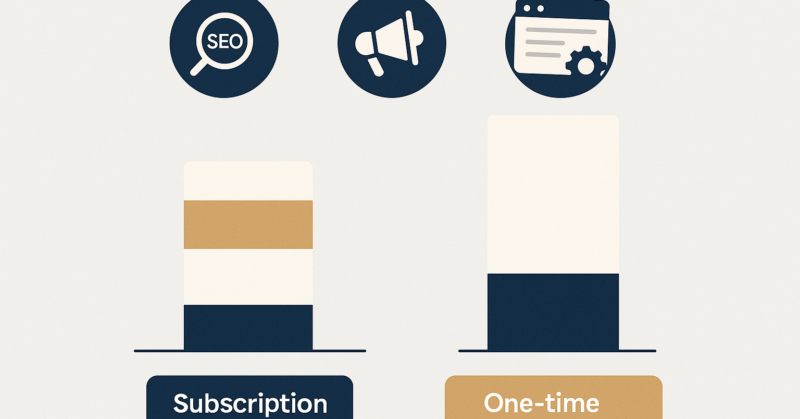
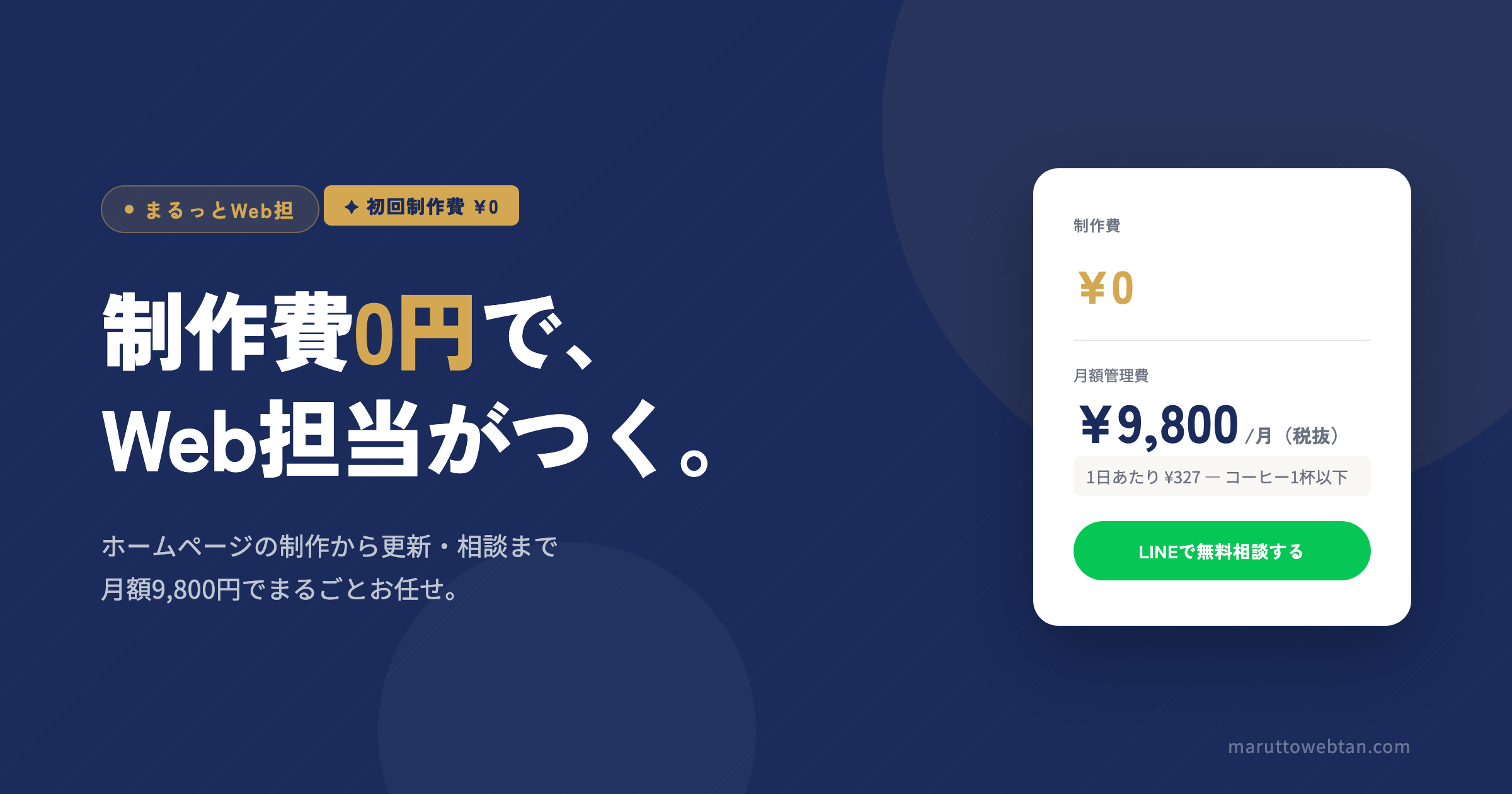
無料ツールにはさまざまな制約があるため、初期費用を抑えつつもプロフェッショナルなサイトを求める方には「まるっとWeb担」がおすすめです。まるっとWeb担は、制作費0円・月額9,800円(税抜)のサブスクリプション型Webサイト制作サービスです。広告なしの独自ドメイン、プロフェッショナルなデザインのWebサイトを初期費用なしでスタートできます。
まるっとWeb担の特徴
まるっとWeb担は、以下のような特徴を持っています。
- 制作費0円:初期費用なしでプロ品質のWebサイトが手に入る
- 月額9,800円(税抜)で、サーバー代・ドメイン代・コンテンツ更新・Webコンサルまですべてコミコミ
- 独自ドメインの取得が込みで、ブランドイメージを向上させることができる
- 広告表示なしのクリーンなWebサイト
- SEO対策やアクセス解析の提供で、ビジネス成長を支援
- 月3回までのコンテンツ更新対応で、運用もお任せ
- サポート体制も充実しており、Webに関する相談もできる
1日あたり約327円、コーヒー1杯以下の費用でWeb担当者が持てるサービスです。自分でサイトを作る時間やスキルがない方、無料ツールの制約に悩んでいる方にぴったりのサービスです。
無料ツールとまるっとWeb担の違い
無料ツールは手軽に始められる反面、広告表示・サブドメイン・SEOの制限・サポートの不足など、ビジネス利用には課題があります。まるっとWeb担なら、制作費0円で独自ドメイン・プロデザイン・SEO対策・運用サポートがすべて揃います。必要に応じて追加のカスタマイズや機能追加にも柔軟に対応できるため、ビジネスの成長に合わせた運用が可能です。
サポート体制とアフターケア
まるっとWeb担では、Webサイト運用のサポート体制も整えています。サイトの運用や更新に関するアドバイス、アクセス解析の提供など、ビジネスの発展に寄り添うサポートを行っております。また、運用中のトラブルに対する迅速なサポートも完備しており、安心してサイトを運営していただけます。
まとめ:自分に合ったWebサイトの作り方を選ぼう
この記事では、2026年最新の情報をもとに、無料でWebサイトを作成できるツール5選(Wix・WordPress.com・STUDIO・Google Sites・Canva Websites)について解説し、それぞれのメリットとデメリットを紹介しました。無料ツールには手軽さと便利さがある一方で、ビジネス利用には制約があるため、特に長期的に運用するサイトには十分な検討が必要です。制作費0円で本格的なWebサイトを持ちたい方は、月額9,800円でプロ品質のサイトが手に入る「まるっとWeb担」もぜひご検討ください。サイト作成の目的に応じて、最適な方法を選択し、Webサイト運営を成功させましょう。
こんなお悩みはありませんか?
ホームページの制作・管理・相談、
全部まとめて任せたい
制作費0円・月額9,800円で「Web担当者がいる状態」を作れるサービスです。制作から更新・SEO相談まで、まるっとおまかせ。
まるっとWeb担を詳しく見る →月額9,800円〜 / 制作費0円 / 2年最低契約